



お知らせ
ベビカルのご利用に関するお困りごとについて解決方法をまとめました。
目次から現在のお困りごとに関連するタブを選択してください。
(Googleなどで検索いただいても該当のページがHITします(検索例:「ベビカル 予約方法」))
▶Access the English version of the “Trouble shooting Guide” here.
- 会員登録
- クレジットカード登録
- 本人認証(3Dセキュア)
- クレジットカード登録・本人認証ができない場合
- 初めてレンタルする場合の予約ステップ
- 予約に関するよくあるご質問
- ご予定が変わった場合のキャンセル方法
- ご利用料金の計算方法
- 返却の場所・時間について(延長方法・延滞)
- ご利用開始・ご利用中のトラブルについて
- その他のお問い合わせ
1. 会員登録
▶はじめてのご利用時に必要なお手続き
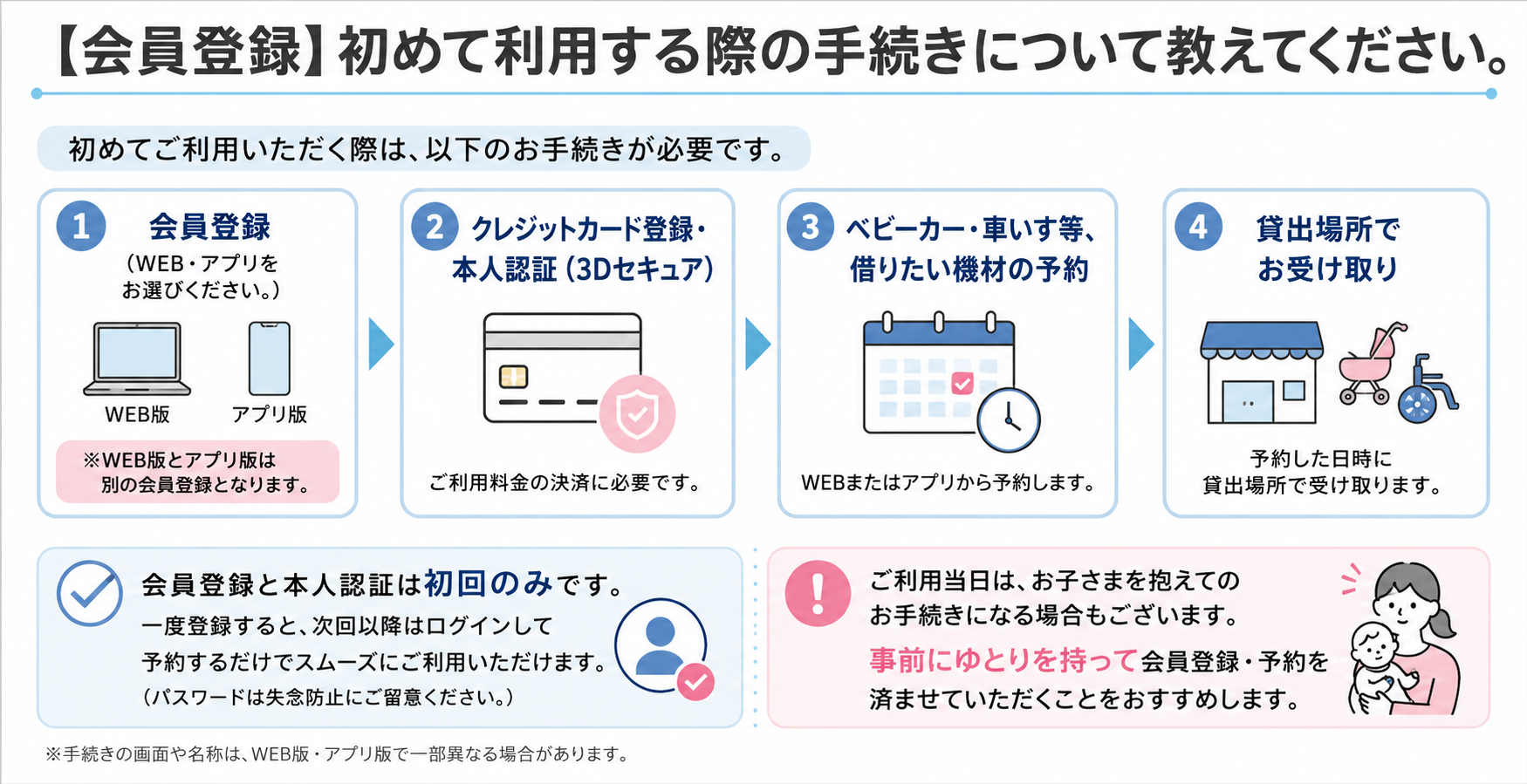
初めてご利用いただく際は、以下の初回お手続きが必要です。
【初回のみのお手続き】
①会員登録(WEB・アプリをお選びください。別の会員登録となります。)
②クレジットカード登録・本人認証(3Dセキュア)
会員登録と本人認証は初回のみです。
一度登録すると、次回以降はログインして予約するだけでスムーズにご利用いただけます。
(パスワードは失念防止にご留意ください。)
ご利用当日は、お子さまを抱えてのお手続きになる場合もございますので、
事前にゆとりを持って会員登録・予約を済ませていただくことをおすすめします。
【ご利用のたびに必要なお手続き】
③ ご利用いただく機材(ベビーカー・車いす等)の予約
④ 貸出場所でのお受け取り
貸出場所では、予約時に設定した「利用開始日時」の15分前からお受け取りいただけます。
※貸出場所の営業時間前からのお受け取りはできません。
ご予約後は、利用時間を忘れないようご確認ください
予約時にご自身で設定した「利用開始日時」と「返却予定日時」を忘れないようにしましょう。
WEB版・アプリ版のどちらも、「予約・利用中」タブから、ご予約内容をご確認いただけます。
・貸出場所
・利用開始日時
・返却予定日時
ご予定が変わり利用開始日時や返却予定日時を変更したい場合は、
現在の予約をキャンセルして、改めてご希望の日時でご予約ください。
→ キャンセルの方法はこちら
また、返却予定日時を未来の時間に延ばしたい場合は、
「返却予定日時の5分前まで」に延長手続きを行ってください。
▶WEB版・アプリ版の会員登録の違い
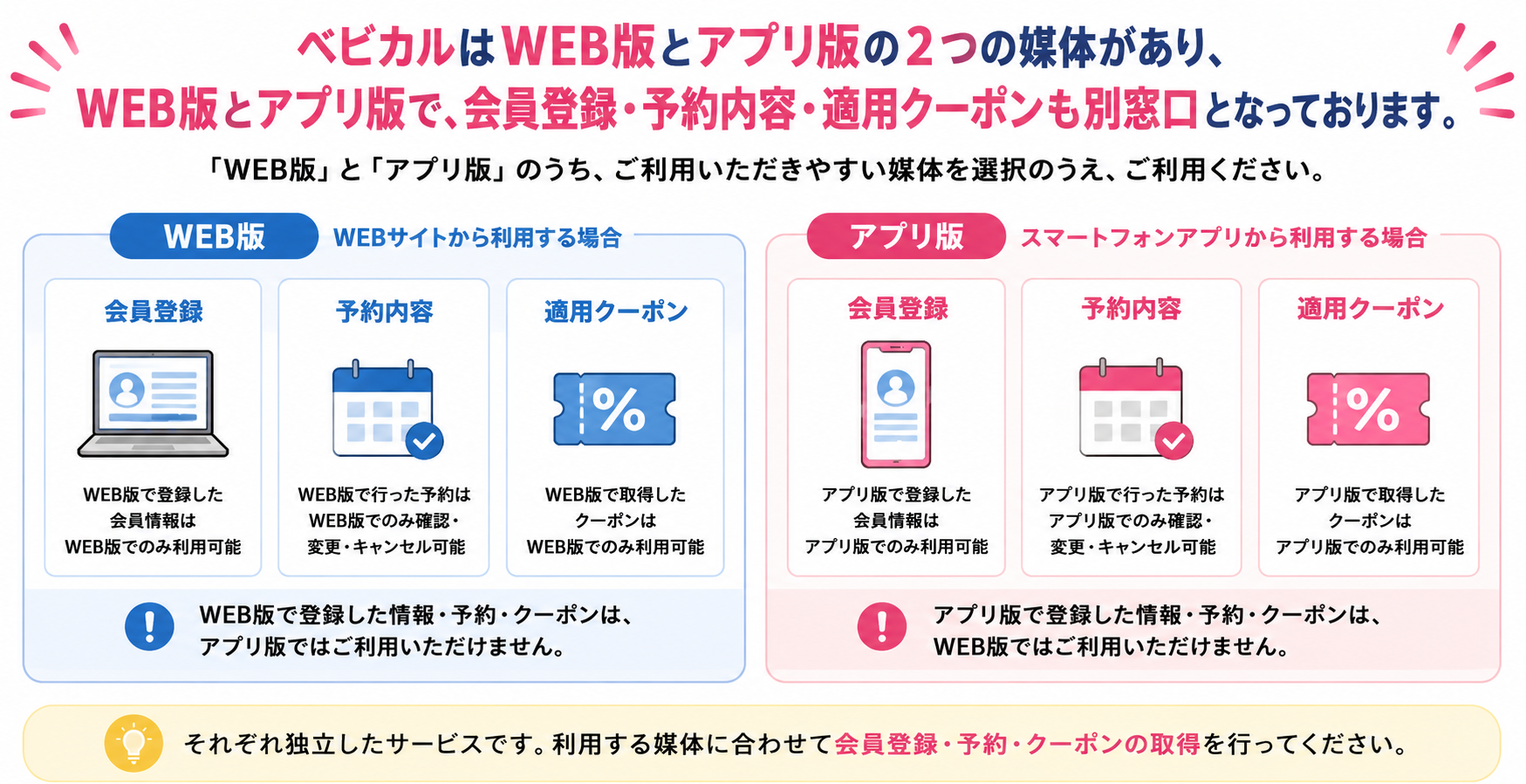
ベビカルは「WEB版」と「アプリ版」の2つの媒体があり、
「WEB版」と「アプリ版」で、
会員登録・予約内容・適用クーポンがそれぞれ別窓口となっております。
ご利用いただきやすい媒体を選択のうえ、ご利用ください。
※WEB版で登録いただいた会員情報はWEB版で、
アプリ版でご登録いただいた会員情報はアプリ版でのみご利用いただけます。
▶会員登録の方法(Web版)
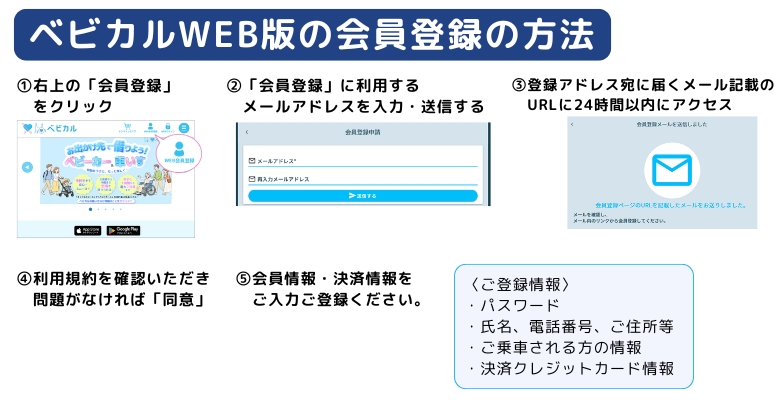
① WEBサイト右上部にある「会員登録」をクリック
② ご利用可能なご自身のメールアドレスをご入力・送信します。
③ 登録アドレス宛に届くメール記載のURLに24時間以内にアクセス。
④ 利用規約をご確認のうえ、問題がなければ同意ください。
⑤ 会員情報・決済情報をご登録ください。
▶会員登録の方法(アプリ版)
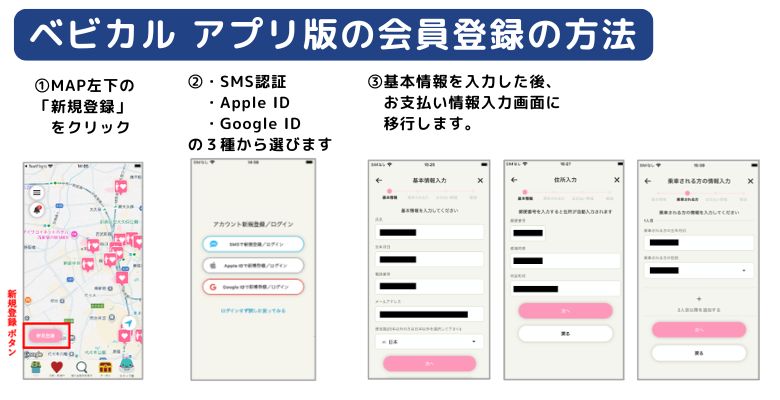
① APP storeもしくはGoogle Playストアからアプリをダウンロードします。
▶︎APP Store「ベビカル」ダウンロードページ
▶︎Google Play Store「ベビカル」ダウンロードページ
② MAP左下の『新規登録』ボタン>「アカウント登録/ログイン」ボタンを押します。
③ SMS認証・Apple ID認証・Google ID認証の3種類から会員登録方法を選択します。
④ 基本情報を入力し会員登録を終えた後、お支払い情報入力画面に移行します。
▶登録メールが届かない
迷惑メールの設定などにより、メールが届かない場合がありますので、設定の確認をお願いします。
またご利用のセキュリティソフトやメールソフトにより、迷惑メールフォルダに自動振り分けされていたり、削除されている可能性があります。
▶パスワードを忘れた
ページ上部の「ログイン」を押していただき、ログイン画面にて「パスワードをお忘れの方は、こちらを押してください。」からパスワードの再発行手続きをお願いします。
2. クレジットカード登録
▶カード登録の流れ
会員情報登録後、決済情報(カード情報)のご登録をお願いいたします。
通信環境の良いところで、
ブラウザやアプリの画面を閉じたり時間を置いたりせずに認証を完了ください。
認証時の番号入力は誤入力のないようお気を付けください。
〈カード登録の流れ〉
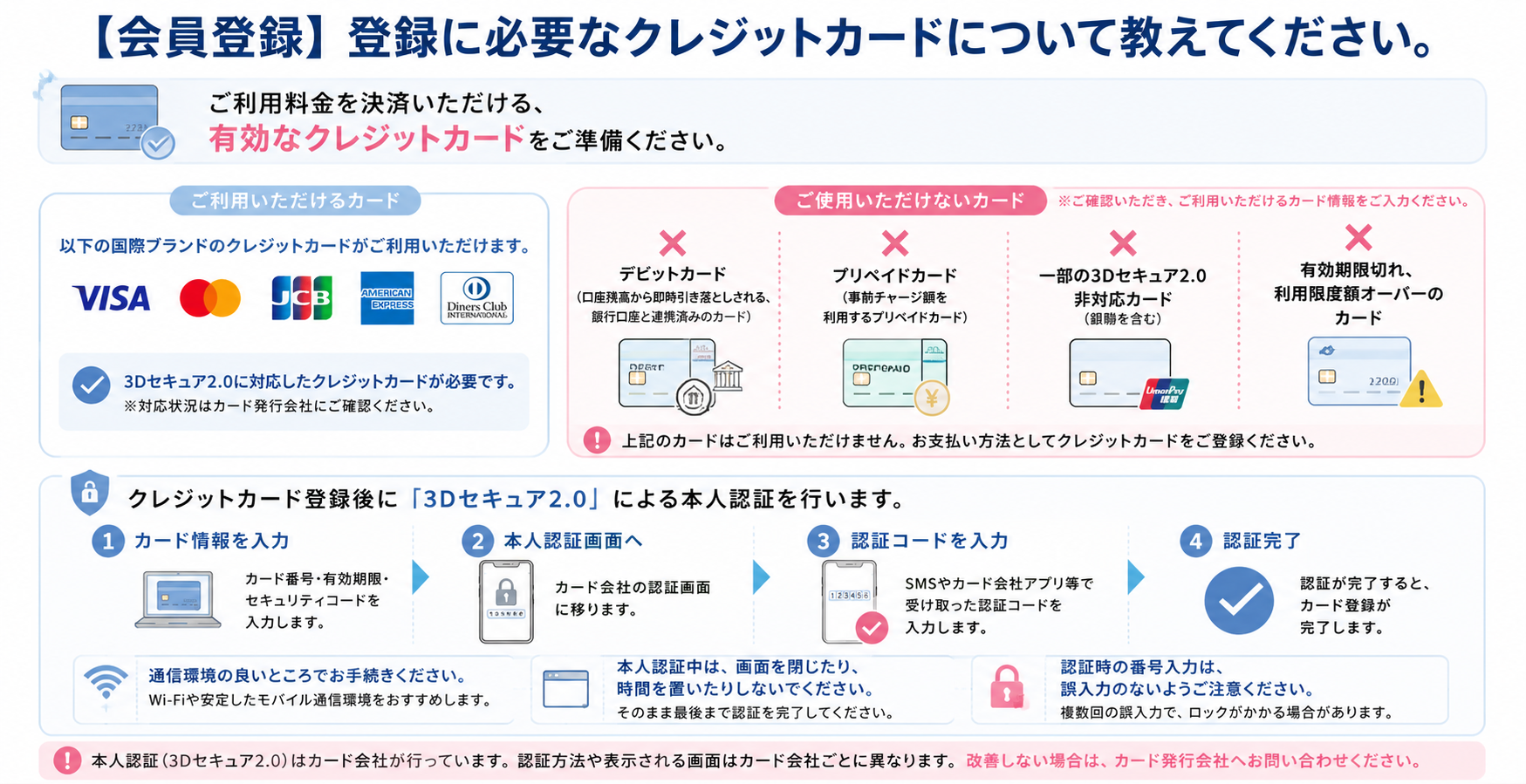
①ご利用料金を決済いただける、有効な「クレジットカード」をご準備ください。
②決済情報登録画面で、カード番号などの情報をご入力ください。
③カード会社が不正利用リスク等の観点から本人認証の要否を判断します。
④カード会社による本人認証画面(3Dセキュア)が表示されます。
⑤SMS送信されたワンタイムパスワードなど、カード会社の指示に従って認証入力をお願いします。
⑥本人認証が完了するとカード登録が完了します。
▶ご利用いただけないクレジットカードとは
ご利用料金を決済いただける、有効な「クレジットカード」をご準備ください。
〈ご使用いただけないカード〉
×デビットカード(口座残高から即時引き落としされる、銀行口座と連携済みのカード)
×プリペイドカード(事前チャージ額を利用するプリペイドカード)
×銀聯を含む、一部の3Dセキュア2.0非対応カード
×有効期限切れ、利用限度額オーバーのカード
クレジットカード情報の入力後、
有効性確認のための「3Dセキュア2.0」を実施します。
▶クレジットカード登録時の注意点
通信環境の良いところで
ブラウザやアプリの画面を閉じたり時間を置いたりせずに認証を完了ください。
認証時の番号入力は誤入力のないようお気を付けください。
クレジットカードが有効であることも併せてご確認ください。
▶ご利用いただけないクレジットカードとは
3.本人認証(3Dセキュア)
▶3Dセキュアとは?
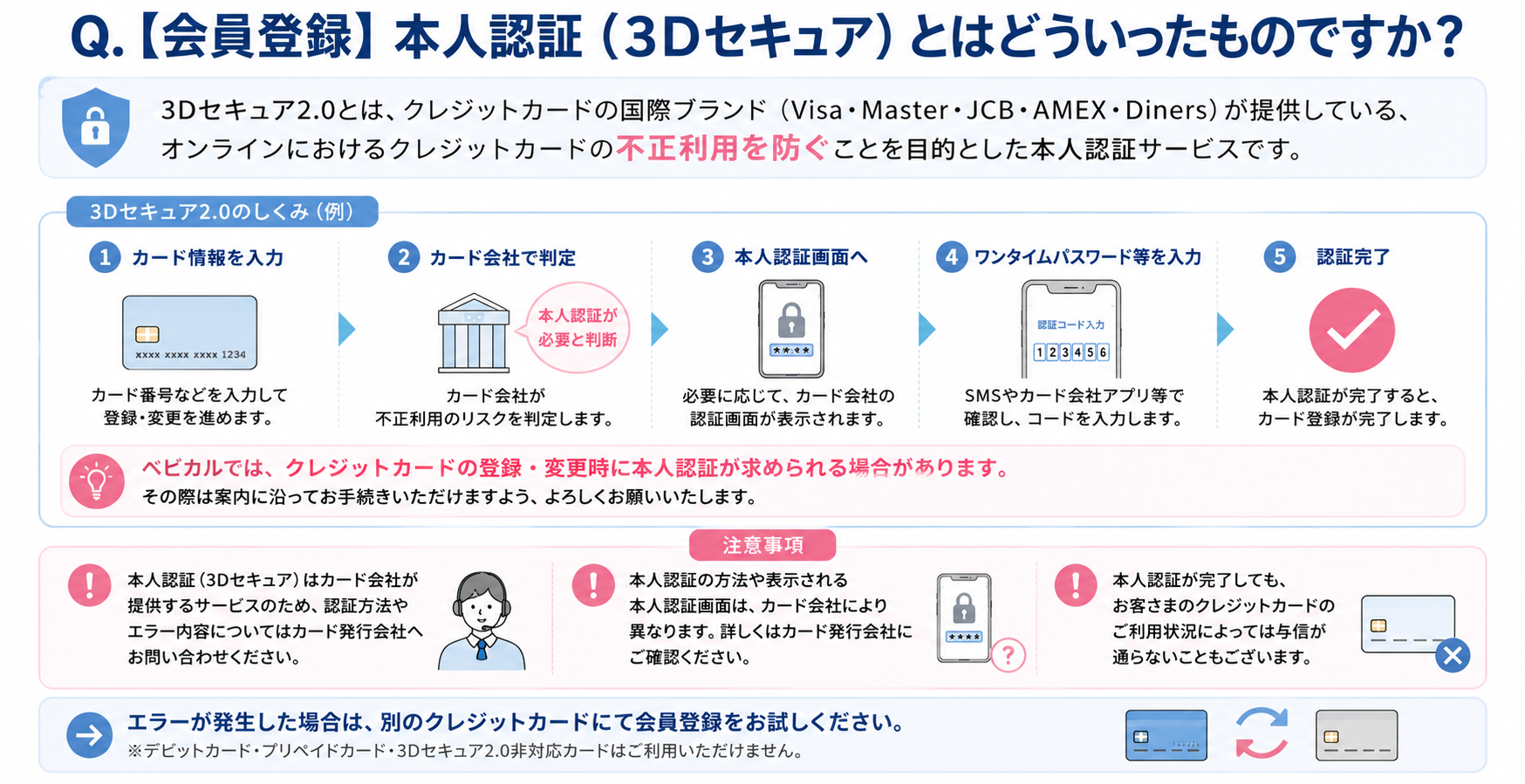
3Dセキュア2.0とは、
クレジットカードの国際ブランド(Visa・Master・JCB・AMEX・Diners)が提供している、
オンラインにおけるクレジットカードの不正利用を防ぐことを目的とした
本人認証を行うサービスです。
カード会社による判定の結果により
ワンタイムパスワード等による本人認証が求められる場合があります。
ベビカルでは
クレジットカードの登録・変更時に、本人認証が求められる場合があります。
その際は案内に沿ってお手続きいただけますよう、よろしくお願いいたします。
〈注意事項〉
・本人認証(3Dセキュア)はカード会社が提供するサービスのため、
認証方法やエラー内容についてはカード発行会社へお問い合わせください。
・本人認証の方法や表示される本人認証画面は、カード会社により異なります。
詳しくはカード発行会社にご確認ください。
・本人認証が完了しても、
お客さまのクレジットカードのご利用状況によっては与信が通らないこともございます。
エラーが発生した場合は、別のクレジットカードにて会員登録をお試しください。
▶なぜ本人認証が必要なの?
本人認証(3Dセキュア)は、
第三者によるクレジットカードの不正利用を防ぐための仕組みです。
万が一、カード番号などの情報が漏えいした場合でも、
ご本人以外が勝手にカードを利用することを防ぎ、お客さまの大切なカードを守る役割があります。
ベビカルでは、お客さまに安心してサービスをご利用いただくため、
クレジットカード登録時・変更時に本人認証(3Dセキュア)が求められる場合があります。
認証が必要かどうかはカード会社が判定しており、
すべてのお客さまに毎回認証が表示されるわけではございません。
初回登録時のみ、お手数をおかけしてしまい恐縮ですが、
安全にご利用いただくための仕組みとして、ご理解とご協力をお願いいたします。
4.クレジットカード登録・本人認証ができない場合
▶よくある原因
クレジットカード登録や本人認証(3Dセキュア)がうまくできない場合には、
大変お手数ですが、
以下についてご確認のうえ、再登録をお試し頂けますようお願い致します。
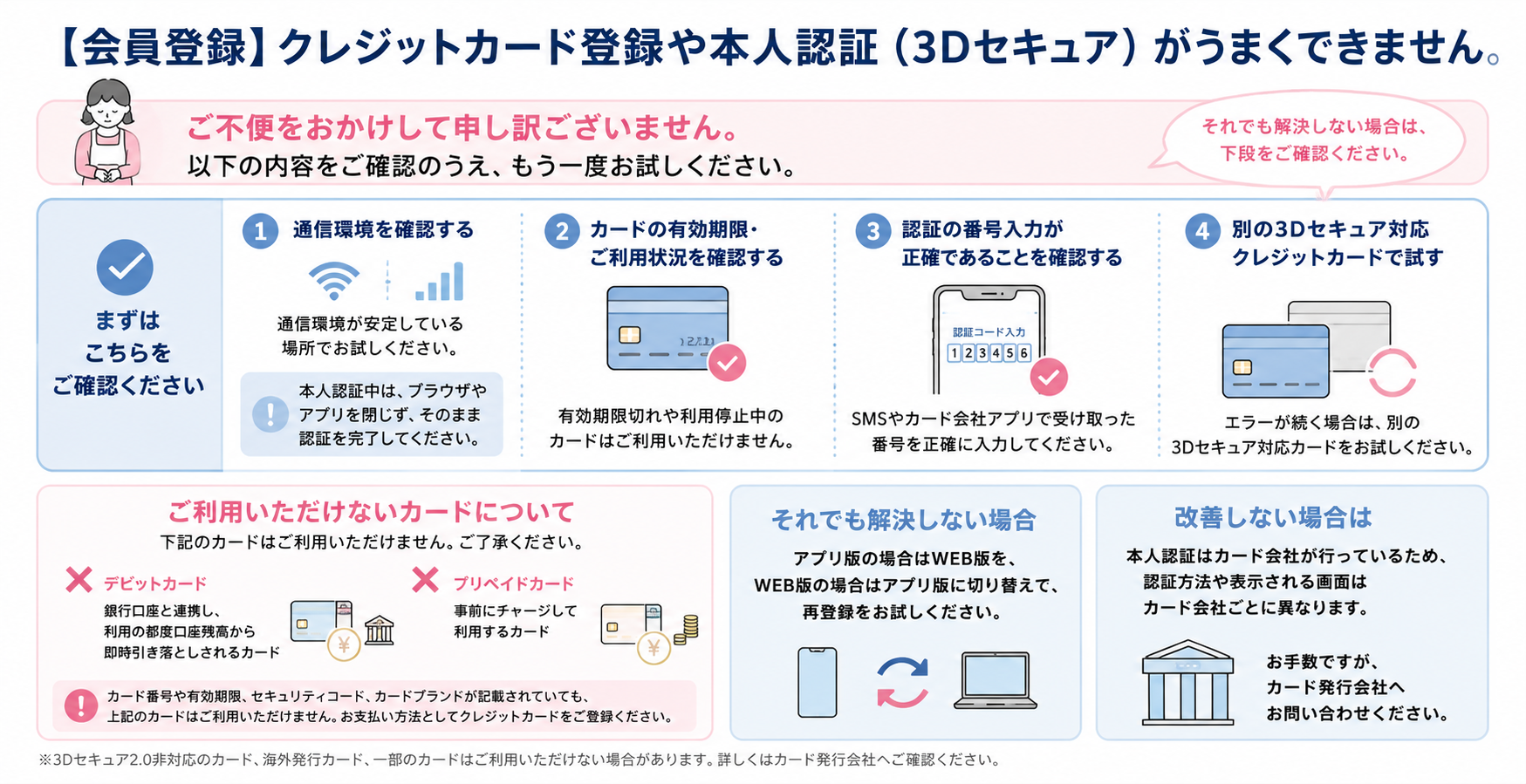
・通信環境が安定している場所であることを確認する。
(本人認証中は、ブラウザやアプリを閉じず、そのまま認証を完了してください。)
・カードの有効期限・ご利用状況が有効であることを確認する
・認証番号入力が正確であることを確認する
・別の3Dセキュア対応クレジットカードで試す
▶ご利用いただけないクレジットカードとは
【留意点】
カード番号や有効期限、セキュリティコード、カードブランドが記載されていても、
×「デビットカード(銀行口座と連携しご利用の都度口座残高から即時引き落としされるカード)」
×「プリペイドカード(事前にチャージして利用するカード)」
はご利用いただけません。
大変恐れ入りますが、お支払い方法として「クレジットカード」をご登録ください。
本人認証はカード会社が主体で行っているため、
認証方法や表示される画面はカード会社ごとに異なり、
ベビカルではエラー原因の特定・回答が難しく、お答えできないことがございます。
改善しない場合は、お手数ですがカード会社へお問い合わせください。
▶カード登録・本人認証がうまくできない場合の確認チェック項目
▶カード登録・本人認証がうまくできない場合の確認チェック項目
〈確認チェック項目〉
次の項目をご確認のうえ再度お試しいただけますようお願い申し上げます。
□ 通信環境が安定している場所で操作していますか。
(Wi-Fiやモバイル通信が不安定な場所では認証が完了しない場合があります。)
□ 本人認証(3Dセキュア)中に、ブラウザやアプリを閉じていませんか。
(認証画面を閉じたり、途中で戻ったりすると手続きが完了できない場合があります。)
□ カード番号・有効期限・セキュリティコードを正しく入力していますか。
□ ワンタイムパスワードなどの認証番号を正しく入力していますか。
□ カードの有効期限が切れていませんか。
□ カードの利用停止・利用限度額超過などがありませんか。
□ 3Dセキュア2.0対応のクレジットカードですか。
(銀聯カードを含む、一部の3Dセキュア2.0非対応カードはご利用いただけません。)
□ デビットカード・プリペイドカードではありませんか。
(デビットカード・プリペイドカードはご利用いただけません。)
▶Web版・アプリ版を切り替えて試していただく方法
上記をご確認いただいても認証・登録ができない場合は、
お手数をお掛けしてしまい大変申し訳ございませんが、
WEB版・アプリ版を切り替えて再登録を試していただけますようお願いいたします。
ベビカルは「WEB版」と「アプリ版」の2つの媒体があり、
会員登録がそれぞれ別の窓口となっております。
(同じメールアドレス、パスワードでも別の会員登録となります。)
WEB版での会員登録・決済登録に失敗してしまった場合は、アプリ版での登録を
アプリ版での会員登録・決済登録に失敗してしまった場合は、WEB版での登録を
お手数をお掛けしてしまい恐縮ですが、お願いいたします。
5. 初めてレンタルする場合の予約ステップ
▶利用場所と貸出機材の探し方
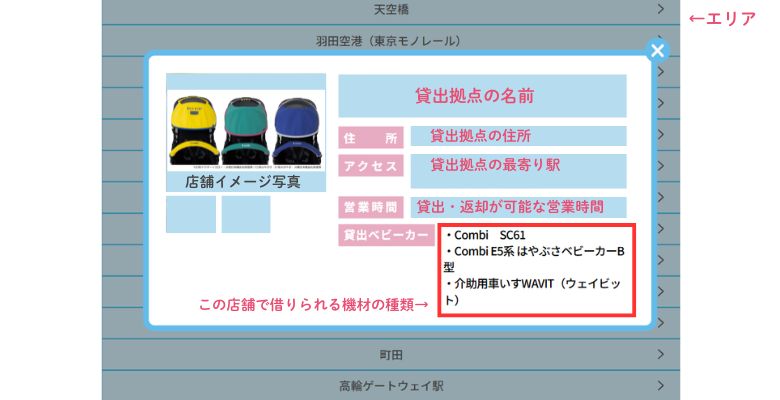
「貸出場所一覧」で
どの貸出場所で、どのような機材を扱っているかをご確認いただけます。
▶お子様の年齢に合わせたベビーカーの選び方
ご利用いただけるお子様の月齢はベビーカーの種類によって異なります。
貸出店舗によって、
・生後1カ月~4才(48カ月)までのお子様向けのA型ベビーカー
・生後7カ月~4才(48カ月)までのお子様向けのB型ベビーカー
の2種類をお取り扱いしています。
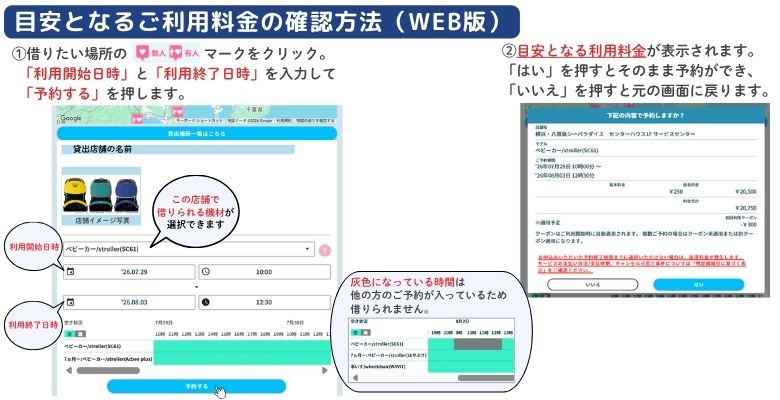
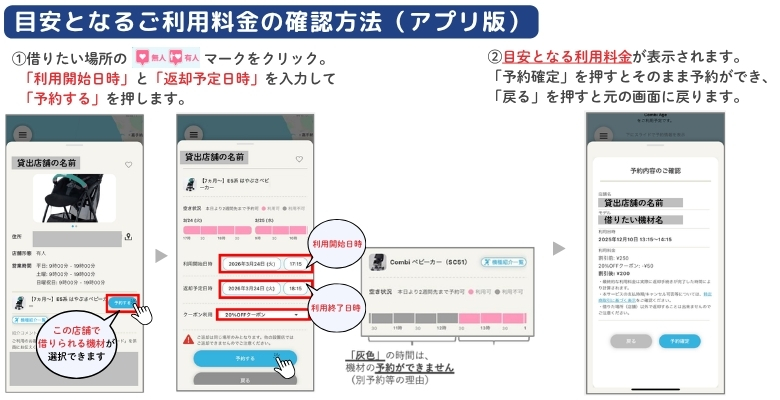
▶目安となるご利用料金の確認方法
会員登録を行うと、「予約画面」から目安となるご利用料金を確認できるようになります。
ログインしていただいたうえで、
①地図から貸出店舗を選択します(検索窓で住所・店舗名の入力検索も可能です)
②借りたい機材を選択し
③「予約開始日時」「予約終了日時」を入力のうえ
④「予約する」ボタンを押すと
ご予約内容でのご利用料金目安が表示されます。
※最終的な決済金額は、実際にご利用いただいた時間に基づいて料金精算をします。
ご利用時間に応じて目安料金と異なる決済金額となる場合がございますのでご了承ください。
なお、空き情報グラフ内で灰色となっている箇所は、
同時間帯に他のお客様の予約が入っている・休業日等の理由で
ご希望の機材の貸出ができない時間帯となります。
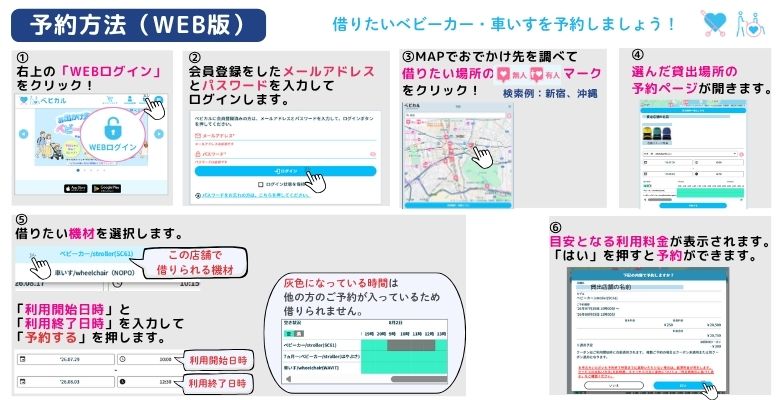
▶ベビカルの予約方法(WEB版)
① ベビカルWEBサイトにアクセスし、右上の「WEBログイン」ボタンをクリックします。
② 会員登録をしたメールアドレスとパスワードを入力してログインします。
③MAPでおでかけ先を調べて、借りたい店舗のハートマークを選択します
(検索窓で住所・店舗名の入力検索も可能です)
④選んだ貸出場所の予約ページが開きます。
⑤ 借りたい機材を選択します。(ベビーカーor車いすのどちらの機材に借りるかもここで選択します。)
⑥「予約開始日時」「予約終了日時」を入力します。
⑦「予約する」ボタンを押して、予約内容とご利用目安料金を確認してください。
⑧ 予約内容に問題がなければ「はい」をクリックして予約を確定します。
▶予約前の確認事項
☑ 借りた場所(店舗)以外で返却することは出来ません。
借りた場所に必ず返却ください。
☑︎ ベビーカーレンタルの場合、お子様の年齢が適応している機材か確認しましょう。
☑︎ 予約時間の変更・キャンセルは「貸出開始時間の5分前」まで可能です。
▶予約内容の確認方法
ログインをいただいた後、
下タブにある、WEB版「予約・利用中」/アプリ版「予約・利用中」ボタンを押します。
ご予約情報と、ご予約時に提示いただくQRコードが表示されます。
6. 予約に関するよくあるご質問
▶最短でいつから、最も遠くて何日後の予約ができる?
【最短】
貸出開始時間の5分前までご予約いただけます。
(ご予約が埋まっている等の理由で機材の貸出ができない場合もございます。)
【最も遠い予約】
貸出開始日を含む14日前からご予約いただけます。
返却が一暦日をこえる場合は、返却日を含む14日前からご予約いただけます。
▶最長で何日間連続で借りられる?
最長で7日間(168時間)の利用ができます。
▶複数の予約をしたいとき
会員1名様あたり最大5件までの予約ができます。
同じ時間帯でも複数の予約は可能です。
※延滞中の機材がある場合は、新しい予約ができません。
7. ご予定が変わった場合のキャンセル方法
▶貸出開始時間より早めに貸出場所についたとき
予約いただいた「貸出開始時間」の15分前から貸出手続きを行うことが可能です。
※貸出場所の営業時間前からの貸出手続きは出来ませんのでお気をつけください。
▶貸出開始時間に遅れそう、間に合わないとき
利用料金は予約した貸出開始時間より発生しますが、
遅れた場合でもそのままご利用いただくことは可能です。
「貸出開始時間の5分前」まではキャンセルが可能で、以降は所定の利用料金がかかります。
予約の変更をされる場合は一度予約をキャンセルいただき、
再度ご希望の日時で予約をお願いいたします。
キャンセルをされない場合、
ご利用になられない場合でも所定の利用料金は発生いたしますのでご了承ください。
▶予約をキャンセル・変更したいとき
【予約のキャンセル】
ページ上部の「ログイン」から会員サイトにログイン後、
「予約・利用中」からキャンセルの手続きをお願いします。
キャンセルできるのは「貸出開始時間の5分前」までです。
【予約の変更】
「予約内容の変更」をされたい場合は、
現在の予約をキャンセルいただき、再度ご希望の日時で予約し直してください。
「貸出開始時間の5分前」まではキャンセル料がかからずにキャンセルが可能です。
▶予約キャンセルが可能な時間について
貸出開始時間の5分前」までは
キャンセル料がかからずにキャンセルが可能です。
▶無断不使用・無断キャンセル(ノーショー)の場合
キャンセル手続きを行わないまま、
ご利用になられない場合、予約された貸出場所にお越しになられない場合、
所定の利用料金は発生いたしますのでご了承ください。
8.ご利用料金の計算方法
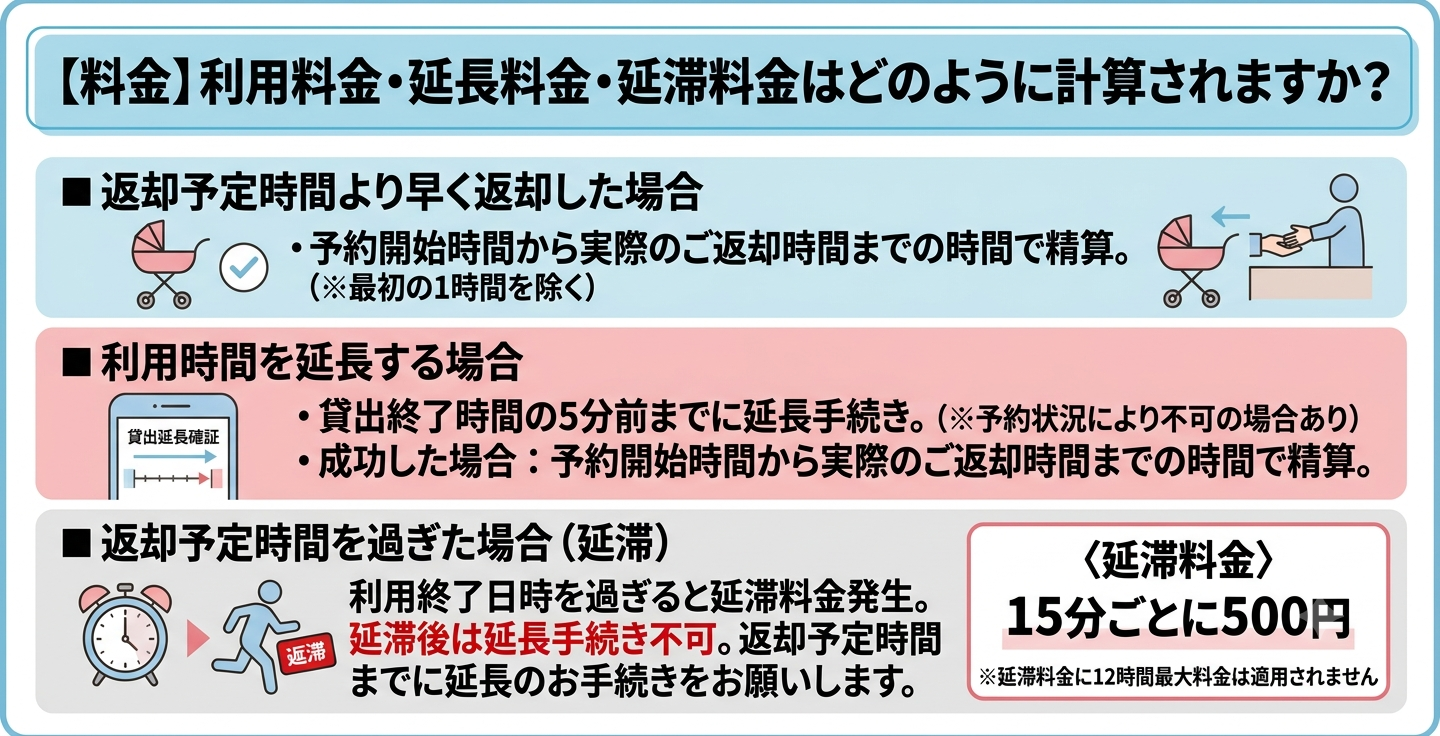
▶利用料金・延長料金・延滞料金の計算方法
利用料金は、ご利用時間に応じて計算されます。
■ 返却予定時間より早く返却した場合
最初の1時間を除き、
「予約開始時間」から「実際にご返却いただいた時間」までの時間で料金を精算します。
■ 利用時間を延長する場合
貸出終了時間の5分前までであれば、会員サイトの「予約・利用中」から延長手続きができます。
※貸出場所の営業時間や予約状況によっては延長できない場合があります。
「予約開始時間」から「実際にご返却いただいた時間」までの時間で料金を精算します。
■ 返却予定時間を過ぎた場合(延滞)
予約時に設定いただいた「利用終了日時」を過ぎると延滞料金が発生します。
延滞後は延長手続きはできませんので、返却予定時間までに延長のお手続きをお願いします。
〈延滞料金〉
15分ごとに500円
※延滞料金に12時間最大料金は適用されません。
▶貸出終了時間より早く返却したときの利用料金
貸出開始時間から最初の1時間を除き、
貸出終了時間よりも早く返却が行われた場合は、
実際に返却された時間で料金を精算します。
例えば、12:00~15:00で予約を行い、
12:00~14:00で利用をした場合は2時間分の利用料金となります。
9. 返却の場所・時間について(延長方法・延滞)
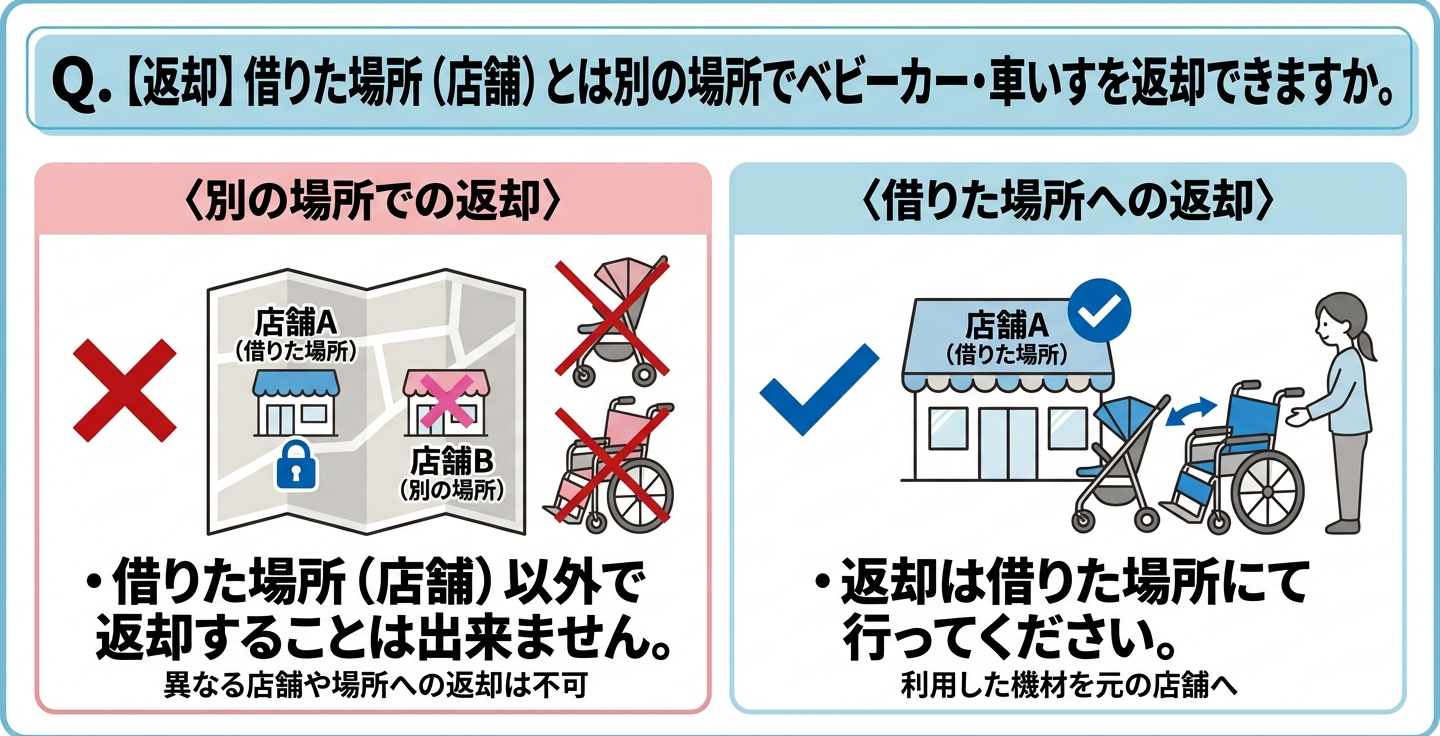
▶借りた場所以外へ返却できますか?
借りた場所(店舗)以外で返却することは出来ません。
返却は借りた場所にて行ってください。
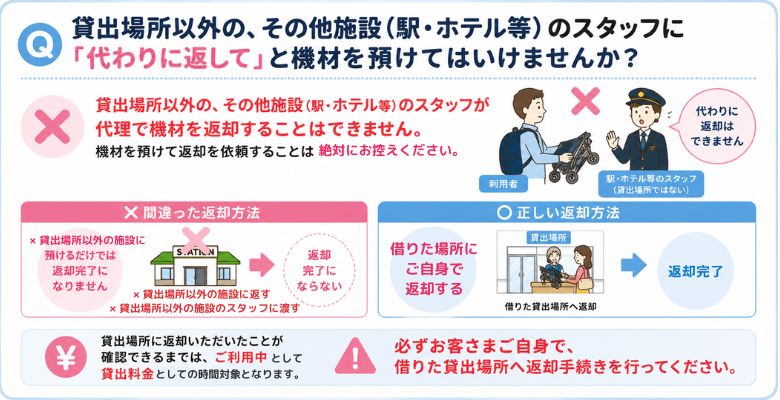
▶貸出場所ではない、その他施設(駅やホテル)のスタッフに
「代わりに返して」と機材を預けてはいけませんか?
× 貸出場所ではない、その他施設(駅・ホテル等)のスタッフが
代理で機材を返却することはできません。
機材を預けて返却を依頼することは絶対にお控えください。
お客さまご自身で、借りた貸出場所に返却いただくことで初めて「返却完了」となります。
貸出場所に返却いただいたことが確認できるまでは、ご利用中として貸出料金の対象となります。
必ずお客さまご自身で、借りた貸出場所へ返却手続きを行ってください。
▶予約時に設定した返却予定日時に返却できないとき(返却予定日時の5分以上前)
予約時に入力した「返却予定日時」より返却が遅くなる場合は、
「貸出終了時間の5分前」までに延長手続きを行ってください。
延長をご希望の場合は、貸出終了時間の5分前までに
ページ上部の「ログイン」から会員サイトにログイン後、
「予約・利用中」から延長手続きが可能です。
※貸出場所が営業時間外の場合や予約状況によっては延長は行えません。
延長手続きを行わないまま
「返却予定日時」を過ぎて利用されていた場合は、延滞料金が発生します。
▶予約時に設定した返却予定日時に返却できないとき
(返却予定日時を過ぎて気づいた場合)
貸出終了時間までに返却ができない場合は延滞料金をいただきます。
速やかにご返却いただくようお願いします。
<延滞料金>
延滞料金は15分500円です。
最大料金(12時間2000円)は適用されません。
※ 延滞料金の返金は、いたしかねますのでご了承ください。
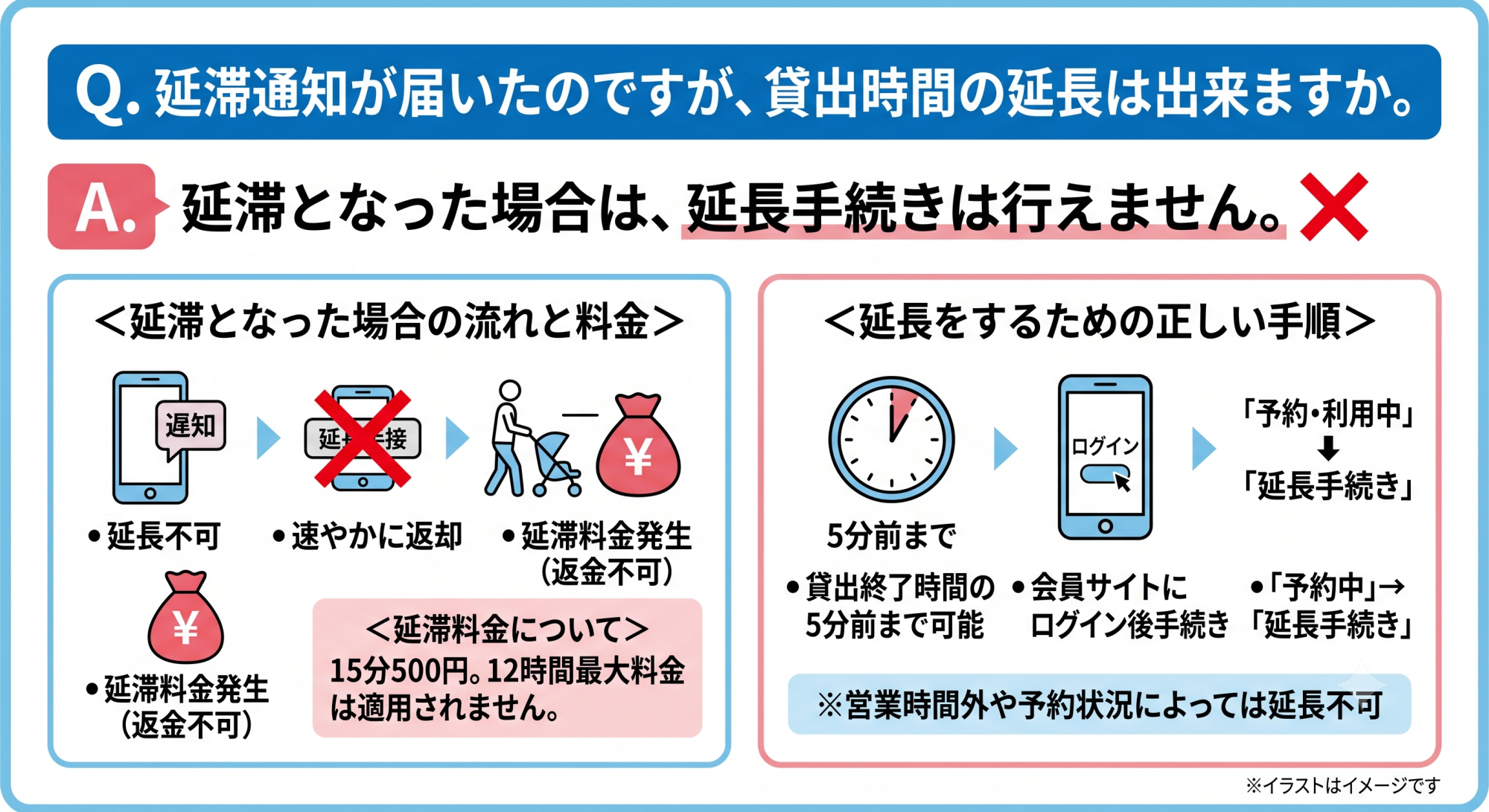
▶延滞通知が届いたのですが、貸出時間の延長は出来ますか?
延滞となった場合は、延長手続きは行えません。
貸出終了時間までに返却ができない場合は延滞料金をいただきます。
速やかにご返却いただくようお願いします。
<延滞料金>
延滞料金は15分500円です。
最大料金(12時間2000円)は適用されません。
※ 延滞料金の返金は、いたしかねますのでご了承ください。
▶貸出店舗の営業終了時間(閉店時刻)までに返却できない場合は?
貸出場所の営業終了時間までに返却が間に合わない場合は、
翌日以降、貸出場所の営業時間内に返却をお願いしております。
貸出場所が無人店舗(無人貸出機)の場合は、
営業時間終了後であっても無人貸出機の操作ができる状態であれば返却をすることは可能です。
貸出場所が有人店舗の場合は、
ベビカルの営業時間が終了しているが、
貸出場所となっている窓口が営業をしているという場合は返却できる場合もございます。
▶返却予定時間の確認方法(メール通知)
会員登録の際に登録されたメールアドレス宛に
予約時・返却予定30分前にメールでの通知をお送りいたします。
予定よりも早く返却された場合にも、返却予定30分前メールが届くことがございますが
ご返却済みの場合にはご放念いただいて問題ございません。
10. ご利用開始・ご利用中のトラブルについて
▶無人機のベビーカー・車いすの取り出し方
無人貸出機の「会員認証」を押して、QRコードを読み込ませてください。
読み込み後に表示された番号を選択して「確認」を押していただくと、
表示灯が点灯し、選択した番号の場所にあるベビーカーのICキーを引き抜くことができます。
▶︎無人機のベビーカーが取り出せない場合はどうすればいいですか?
無人機のベビーカーを取り出す時にICキーが抜けない場合は
一度ICキーを奥まで押し込み、
「会員認証」から再度、貸出手続きを行ってください。
▶ベビーカーの車輪が動かないときの確認方法
ベビーカーの車輪がロックされていないかご確認ください。
【後輪】
後輪のキャスターにあるストッパーを下に降ろすとタイヤのロックができます。
ベビーカーを停止する時に後輪をロックすると傾斜等で勝手に動くことがなく安全です。
走行時にタイヤロックされてしまっている場合には、
後輪のキャスターにあるストッパーを上方向に上げてご利用ください。
【前輪】
前輪のキャスターにあるストッパーは下がっている状態が正当です。
前輪ストッパーが上がっているとロックがかかり方向転換ができなくなってしまいます。
直線方向にしか進みづらい、左右への方向転換がしづらい場合は、
前輪ストッパーが下がっていることをご確認ください。
車輪がロックされていないのに動かない場合は、
ベビカルお問い合わせセンターまでご連絡ください。
▶︎ベビーカーの背もたれの倒し方
ベビーカーのリクライニング機能は
座面の後方にあるリクライニングベルトをつまんで引っ張ることで
背もたれを倒すことができます。
背もたれを起こす時は、体重が背もたれに掛かっていない状態で
リクライニングベルトの先端を引っ張ります。
B型ベビーカー(生後7カ月~4才(48カ月)までのお子様向け)は
A型ベビーカー(生後1カ月~4才(48カ月)までのお子様向け)とは異なり
水平にリクライニングを倒すことはできませんので
対象月齢・体重に適合した機材をご利用ください。
▶携帯電話を忘れてしまいQRコードを表示できません。
貸出手続きには、お客さま自身でQRコードを表示いただく必要がございます。
QRコードを表示する携帯電話・タブレット等をお忘れにならないようお願いいたします。
▶予約した人とベビーカーの利用者は別の人でも大丈夫ですか。
ご利用いただくご本人(車いすの場合は介添の方)がご予約ください。
▶借りた機材(ベビーカー、車いす等)が壊れてしまいました。
壊れたベビーカーを使用し続けた場合、思わぬ怪我や事故につながる恐れがあります。
使用を中止し、ベビカルお問い合わせセンターまでご連絡ください。
▶ベビーカー・車いすが汚れてしまいました。
汚れを拭き取り、ベビーカー・車いすを汚れのない状態にしてご返却ください。
汚れが拭き取れない場合、ベビカルお問い合わせセンターまでご連絡ください。
▶返却後、ベビーカー・車いすに忘れ物をしたことに気が付きました。
貸出場所にてお預かりしている場合がございますので、
貸出場所の施設へお問い合わせください。
▶安全のために避けていただく危険な利用方法
⚠️ 転倒や破損の防止のため、対象月齢・体重に適合した機材をご利用ください。
⚠️ ベビーカーにお子さまを乗せたまま、その場を離れないでください。
⚠️ シートベルトを必ず着用してください。
⚠️ 段差や階段を無理に乗り越えないようにしてください。
⚠️ 安全のため、乗り降りの際は後輪のブレーキをかけるようにしてください。
⚠️ 機材には耐荷重の制限があります。
バランスを崩して転倒したり機材故障の原因となる等の危険がございますので
ハンドル等に荷物を掛けることはお避けください。
▶レインカバーのレンタルはできますか?
ベビーカー・車いすともにレインカバーは備え付けておりません。
あらかじめご了承ください。
11. その他のお問い合わせ
▶登録クレジットカードの変更方法
【WEB版】
ログインいただいた後、
右側上部にある三本線のハンバーガーメニューから「決済情報変更」を選択し
新しく登録する決済用クレジットカード情報をご入力ください。
【アプリ版】
ログインいただいた後、
左側上部にある三本線のハンバーガーメニューから
「お支払い情報」を選択し「カードを追加する」ボタンから
新しく登録する決済用クレジットカード情報をご入力ください。
登録後、決済に利用するカードをボタンで選択することができます。
▶退会方法
【WEB版】
ログインいただいた後、
右側上部にある三本線のハンバーガーメニューから「退会」を選択し、
手続きを行ってください。
【アプリ版】
ログインいただいた後、
左側上部にある三本線のハンバーガーメニューから
「退会の手続きはこちら」を選択し手続きを行ってください。
▶領収書の発行方法
ログイン後、「ご利用履歴」から領収書の発行手続きができます。
【web版】
決済完了後に、
会員登録時に登録されたメールアドレス宛にPDF形式の領収書が送信されます。
【アプリ版】
ログインいただいた後、
左側上部にある三本線のハンバーガーメニューから
「ご利用履歴/領収書発行」を選択すると
過去の利用履歴及び領収書が表示されますのでダウンロードください。